iDRAC6卡配置操作步骤+网线连接操作:
1、服务器启动过程中到(图1)界面时,按Ctrl+E键。
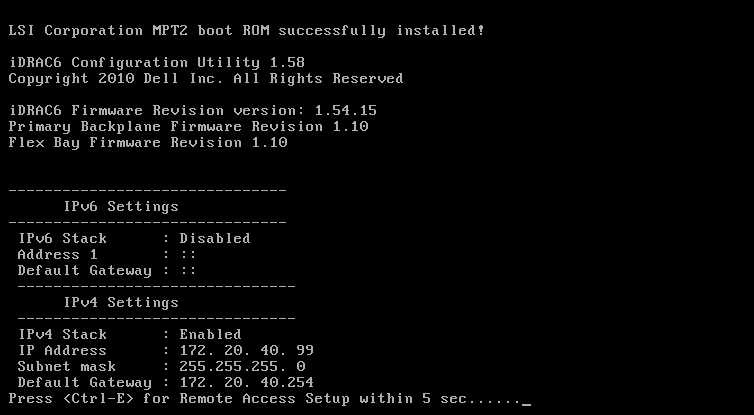
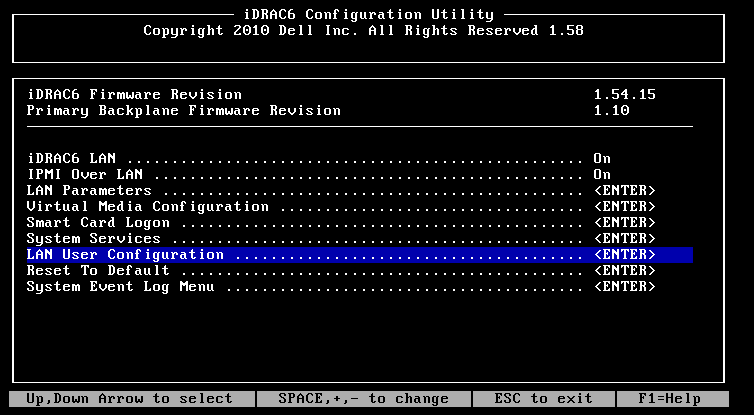
2、进入iDRAC6卡的配置界面,如下图2所示
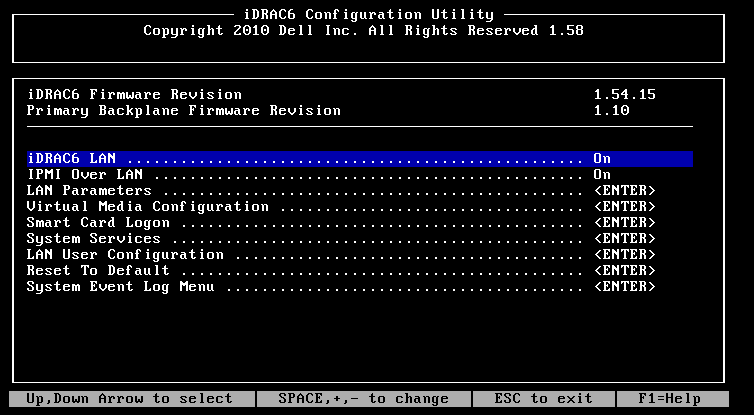
iDRAC6 LAN 选项请修改成On (注:左ß/右à方向键调整参数)
IPMI Over LAN 选项请修改成On (注:左ß/右à方向键调整参数)
3、在上图的界面中将光标移动至LAN Parameters选项,
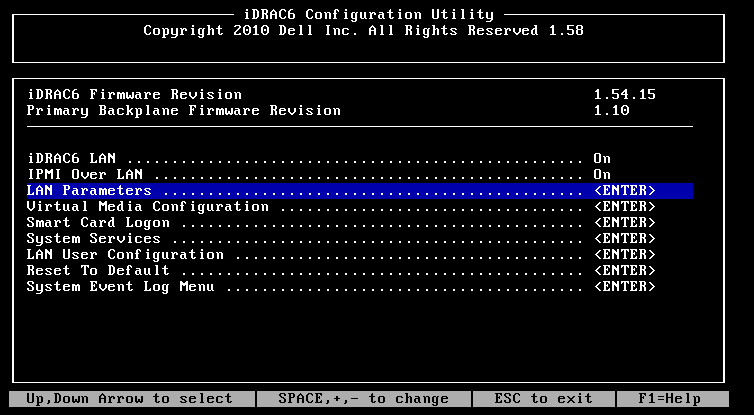
按回车键进入。将NIC Selection 选项修改成 Dedicated
(注:左ß/右à方向键调整参数),如下图所示
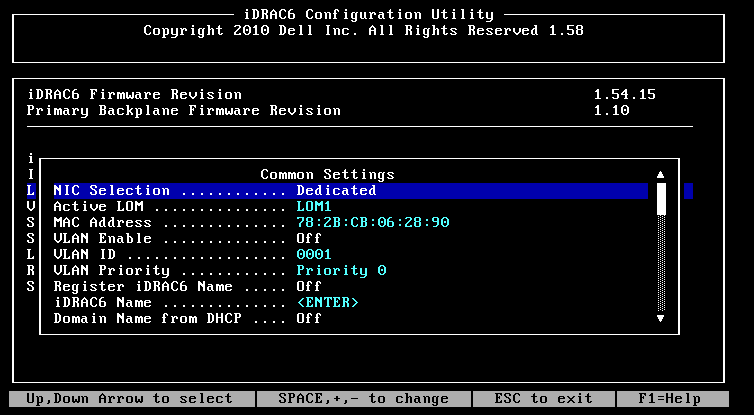
使用向下的方向键继续移动光标至 IPv4 Settings 位置,在此处配置一个IPv4的地址
配置修改的键盘使用方法:
a.上下方向键选择需要修改的位置
b.上下方向键选定位置后,按回车键表示修改
c.IPv4 Address、Subnet Mask、Default Gateway修改完成后,按 ESC 键表示修改完毕并退出 LAN Parameters选项配置;
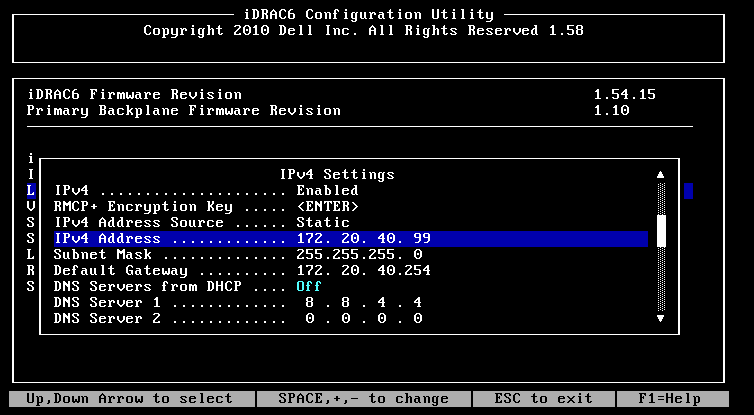
图3
4、在图2界面中将光标移动至LAN User configuration选项,按回车键进入配置
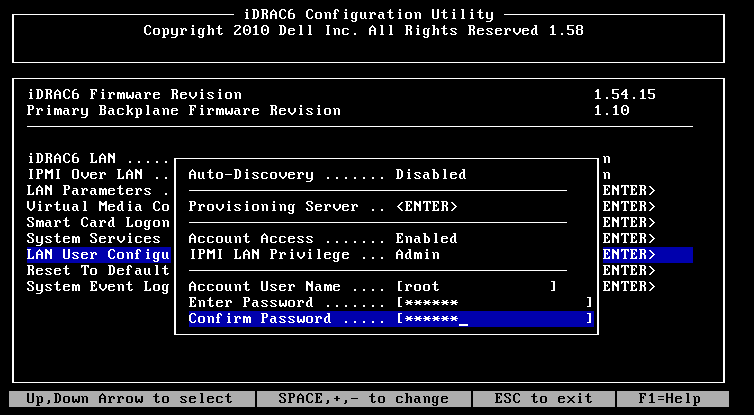
默认用户名为root 将密码设置为 !power
配置密码时的键盘使用方法:
a.上下方向键选择两处输入密码的位置
b.确认密码输入后,按回车键表示保存
注意保存的时候一定要先按回车键保存,然后在按ESC键退出回到图2界面;
5. 4中最后一步回到图2界面后,继续按ESC键后,如下图界面
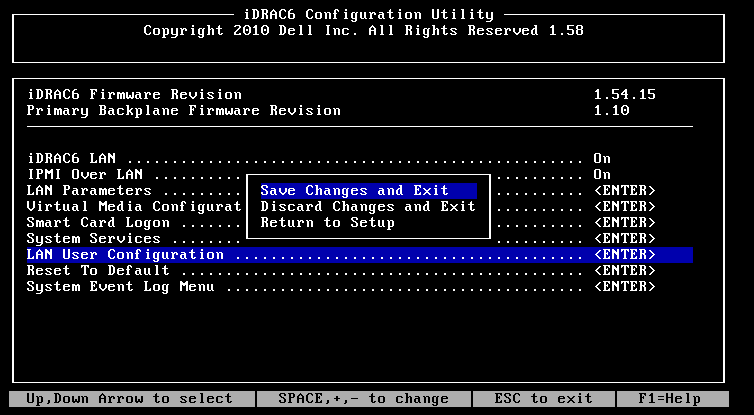
选择 Save Changes and Exit 以完成配置;
6.前面5步配置完成后,iDRAC6卡的网线连接至如下面所示IDRAC6卡网口 处:
Dell R510设备后端 iDRAC6卡+4块NIC的位置图示
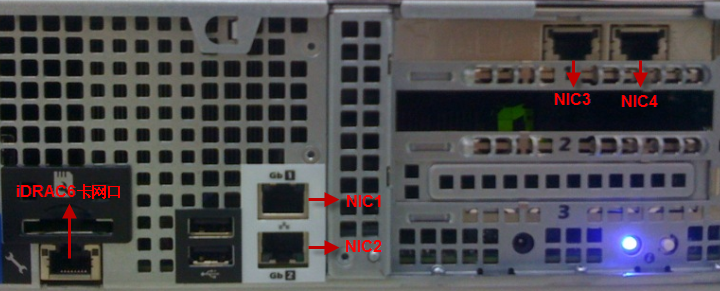
请将一根网线连接至上图中的 IDRAC6卡网口 处,接好后观察iDRAC6卡的网卡指示灯是否亮起?
7 Nic1 nic2 nic3 nic4 也接好网线 都接到机房交换机的4个可以通公网的端口上
8.检查前面配置的是否正确
ping测试
traceroute